三星手机刷机过程详解(Odin 刷机步骤与注意事项)
一句话说清:下载 一个驱动、一个刷机工具、一个和您机型匹配的刷机包, 然后在电脑上用 Odin 把刷机包写进手机,就可以开始了。全程用官方原版固件, 不需要 root、不会熔断、不影响保修,照着下面的九步做即可。
开始之前:先准备好这三样
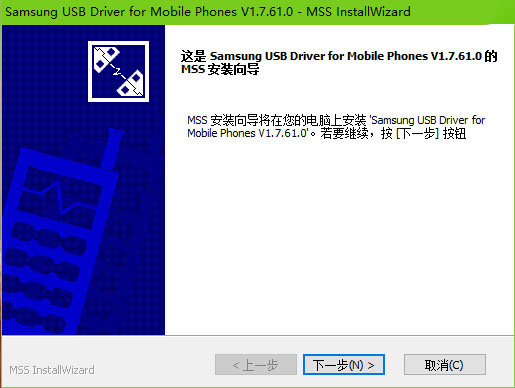
- 三星 USB 驱动 —— 让电脑认识手机(第 1 步下载安装)。
- Odin 刷机工具 —— 真正执行刷机的软件(第 2 步下载)。
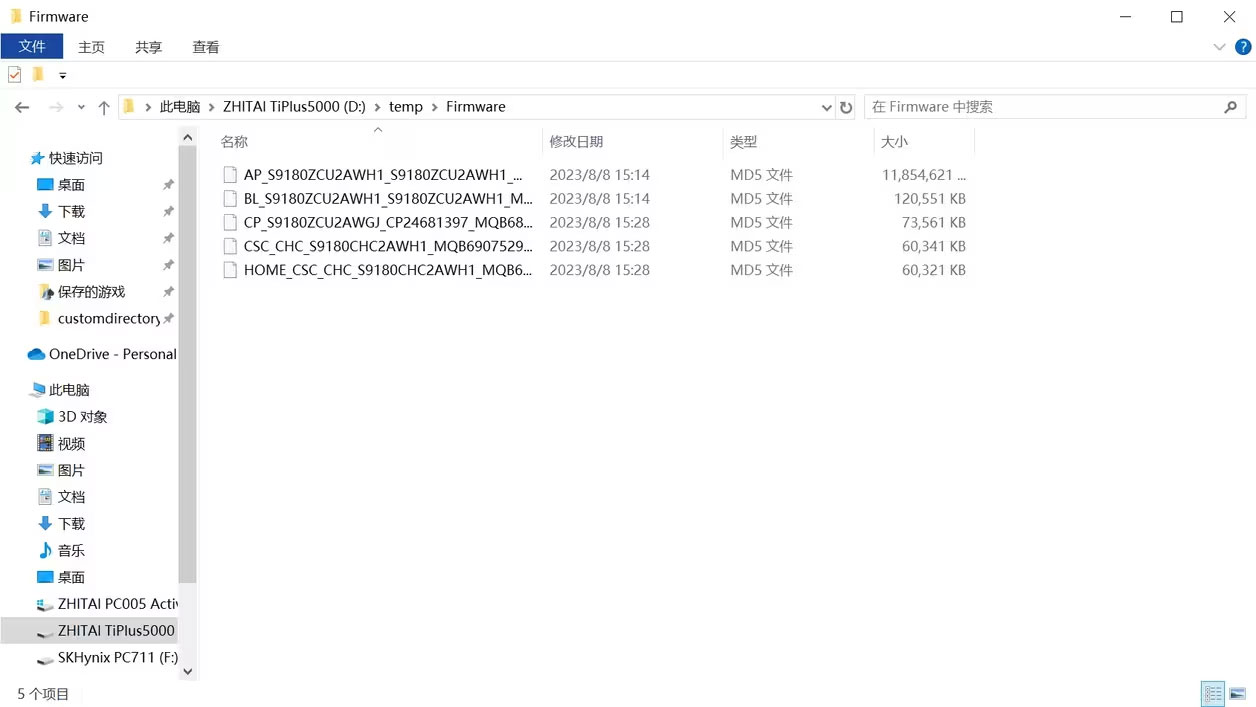
- 与您机型匹配的刷机包 —— 在本站查找并下载(第 3 步)。
| 准备项 | 要求 / 说明 |
|---|---|
| 电脑系统 | Windows 7 或以上版本。 |
| 数据线 |
请用手机原装数据线(USB 转 Type-C、双 Type-C 都可以),
长度不要超过 1 米。 台式机建议插机箱后面的 USB 口。三星刷机对数据线要求很高: 平时能充电的线不一定能刷机。刷到一半出错,第一件事就是换线。 |
| 手机账户 | 尽量先退出三星账户和 Google 账户; 强烈建议先做一次恢复出厂设置, 等手机重启进入系统后不登录、不激活,再关机。 |
| 刷机包 | 一般 6~15 GB,请留出足够的硬盘空间与下载时间。 |
动手刷机:按顺序做这 9 步
在 Odin 里加载 BL / AP / CP / CSC
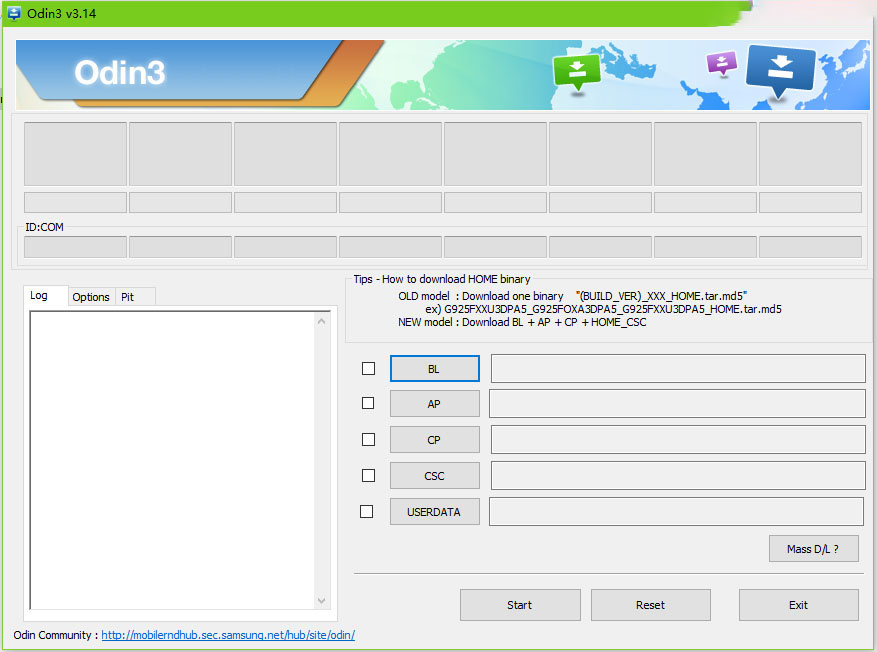
打开第 2 步的 三星刷机工具_Odin3_v3.14.4,按下面顺序点按钮、选文件:
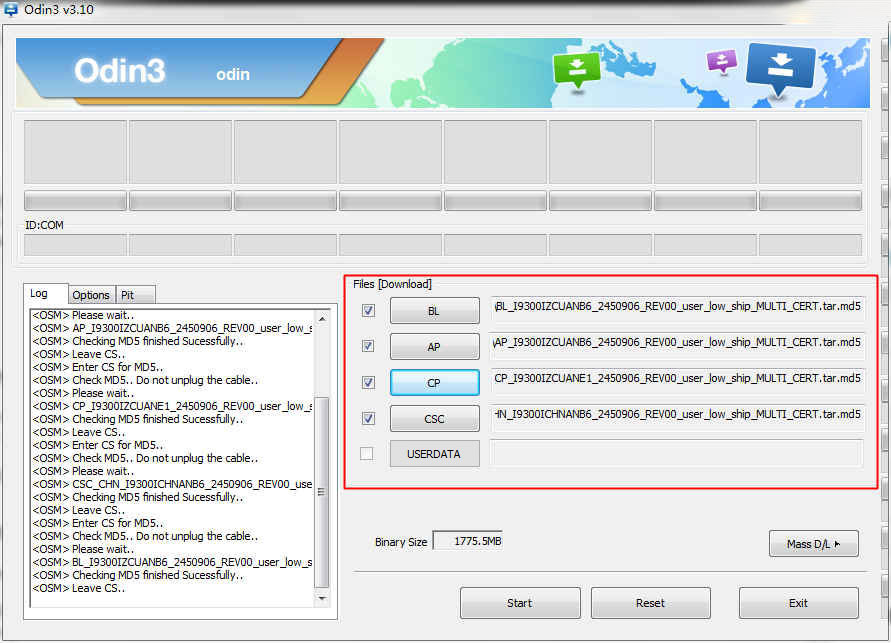
- 点 BL 按钮 → 选择刚解压出的 BL 开头的文件;
- 点 AP 按钮 → 选择 AP 开头的文件(AP 很大,点完电脑几分钟没反应属正常);
- 点 CP 按钮 → 选择 CP 开头的文件(部分平板的刷机包里没有 CP,那就不选);
- 点 CSC 按钮 → 选择 CSC 开头的文件。 想保留手机里的资料,就不要选 CSC(选 CSC 会清空数据);
- USERDATA 不用管。
全部加载完成后如图所示:
关机,并进入刷机(下载)界面
先把手机关机(屏幕黑掉后多等几秒,确保真的关机了)。
在关机状态下,同时按住「音量 +」和「音量 −」不要松开, 然后把 USB 线插到电脑上(不要按电源键), 手机会进入蓝底白字的「刷机警告界面」,此时再松开两个音量键。
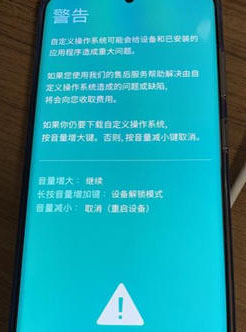
- 手机反复重启:先把 USB 线插上,然后一直按住「音量 +」和「音量 −」不要松开, 等手机再次自动重启后,就能进入刷机警告界面。
- 刷机中途死机:先把 USB 线插上,同时按住「音量 −」和「电源键」超过 7 秒, 手机会强制重启;屏幕一黑掉的瞬间,立刻改成同时按住「音量 +」和「音量 −」, 即可进入刷机警告界面。如果直接进了系统,说明按慢了,重来一次。
-
进了警告界面却只有蓝底、没有文字:这是 One UI 8.5 的新特性,需要先改一个设置:
a. 拔掉 USB 线,同时按住「音量 −」和「电源键」超过 7 秒让手机重启;
b. 进入「设置 → 设备维护与电池 → 维护模式」(也可在设置里直接搜索「维护模式」);
c. 关闭「创建日志」功能;
d. 正常关机,再回到本步骤重新操作。
按提示按「音量 +」,进入 Downloading 界面
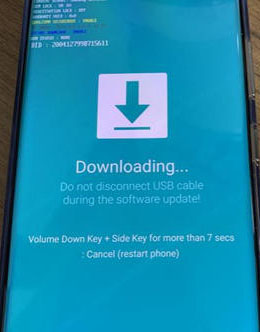
在警告界面按一下「音量 +」(即「继续」), 手机会进入正式的刷机界面,屏幕上显示 Downloading...。
确认电脑已经识别到手机
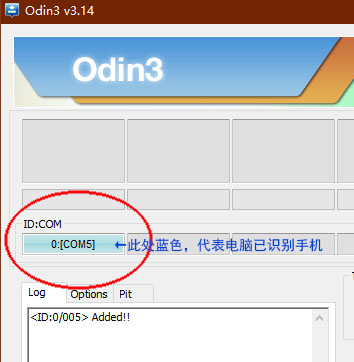
回到 Odin 界面,看 ID:COM 那一栏下面是否出现类似 0:[COM1] 的字样 —— 出现就代表电脑认识手机了。
如果没有出现,依次尝试:换一个 USB 接口 → 换一根数据线 → 重启电脑 → 重装第 1 步的驱动。
点 Start 开始刷机
点 Odin 上的 Start 按钮开始刷机。 手机和电脑上都会出现进度条,从走到右,整个过程大约 10 分钟。
刷机过程中不要拔线、不要碰手机、不要让电脑休眠。 进度条不动、电脑短暂无响应都属正常,请耐心等待。
看到 PASS,拔线完成
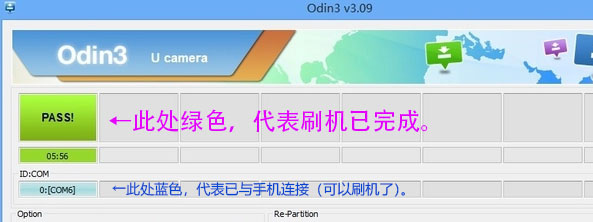
刷机完成后手机会自动重启,同时 Odin 界面上会显示 PASS。 这时就可以拔掉数据线了 —— 祝您刷机愉快!
出错了,或者 20 分钟没反应怎么办
- 刷机包与手机型号是否匹配;
- 刷机包的「安全策略」版本是否低于手机 —— 低于手机的包刷不进去, 但也不会损坏手机,刷机一开始就会报错。 请看 第 4 篇:什么是「安全策略」版本, 也可以用刷机包页面上的「刷前版本检测」直接判断;
- 换一根数据线、换一个 USB 接口(台式机优先用机箱后面的口);
- 重新下载一次刷机包(下载过程中损坏也会导致刷机失败)。
确认无误后,按下面三步重新开始刷机:
- 关闭并重新打开 Odin(三星刷机工具_Odin3_v3.14.4.exe),重新加载刷机包(即第 4 步)。
- 拔掉数据线,再重新插上。
- 保持数据线插着,同时按住「音量 −」和「电源键」超过 7 秒,手机会强制重启; 屏幕一黑掉的瞬间马上按住「音量 +」和「音量 −」, 手机就会再次进入刷机界面(不行就重试这一步),然后从第 6 步继续。